


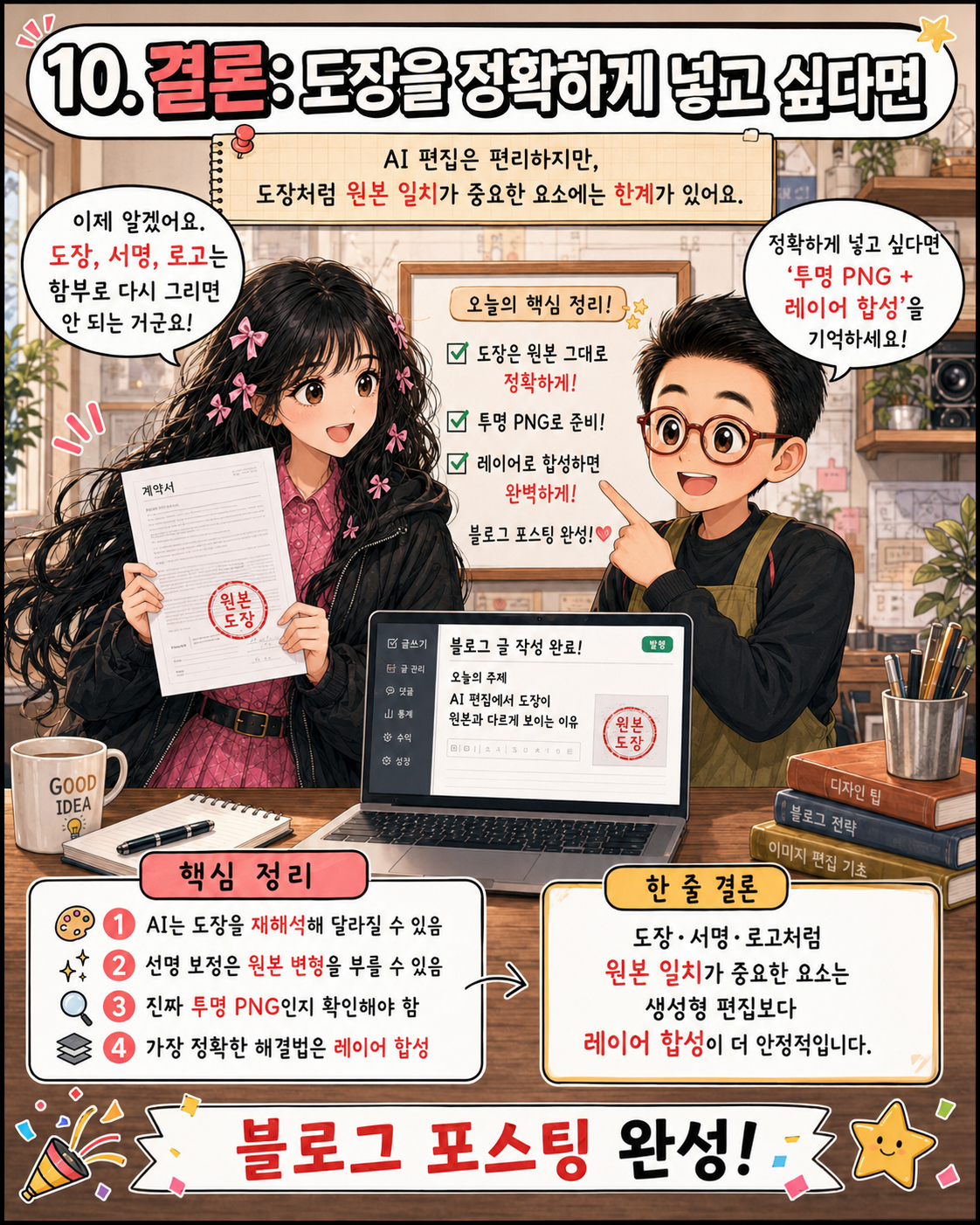
AI 이미지 편집으로 도장이 다르게 나오는 이유와 정확하게 넣는 방법
문서 이미지에 도장을 넣으려고 할 때, 생각보다 원하는 결과가 잘 나오지 않는 경우가 있습니다.
예를 들어 문서 한쪽에는 원본 서류가 있고, 다른 한쪽에는 도장 이미지가 있을 때 “이 도장을 문서의 인 표시 옆에 찍어줘”라고 요청하면 간단히 해결될 것처럼 보입니다.
하지만 실제 결과물을 보면 도장의 글씨가 달라지거나, 원형 테두리가 바뀌거나, 문서 안의 글자까지 흐려지는 경우가 있습니다.
왜 이런 일이 생기는 걸까요?
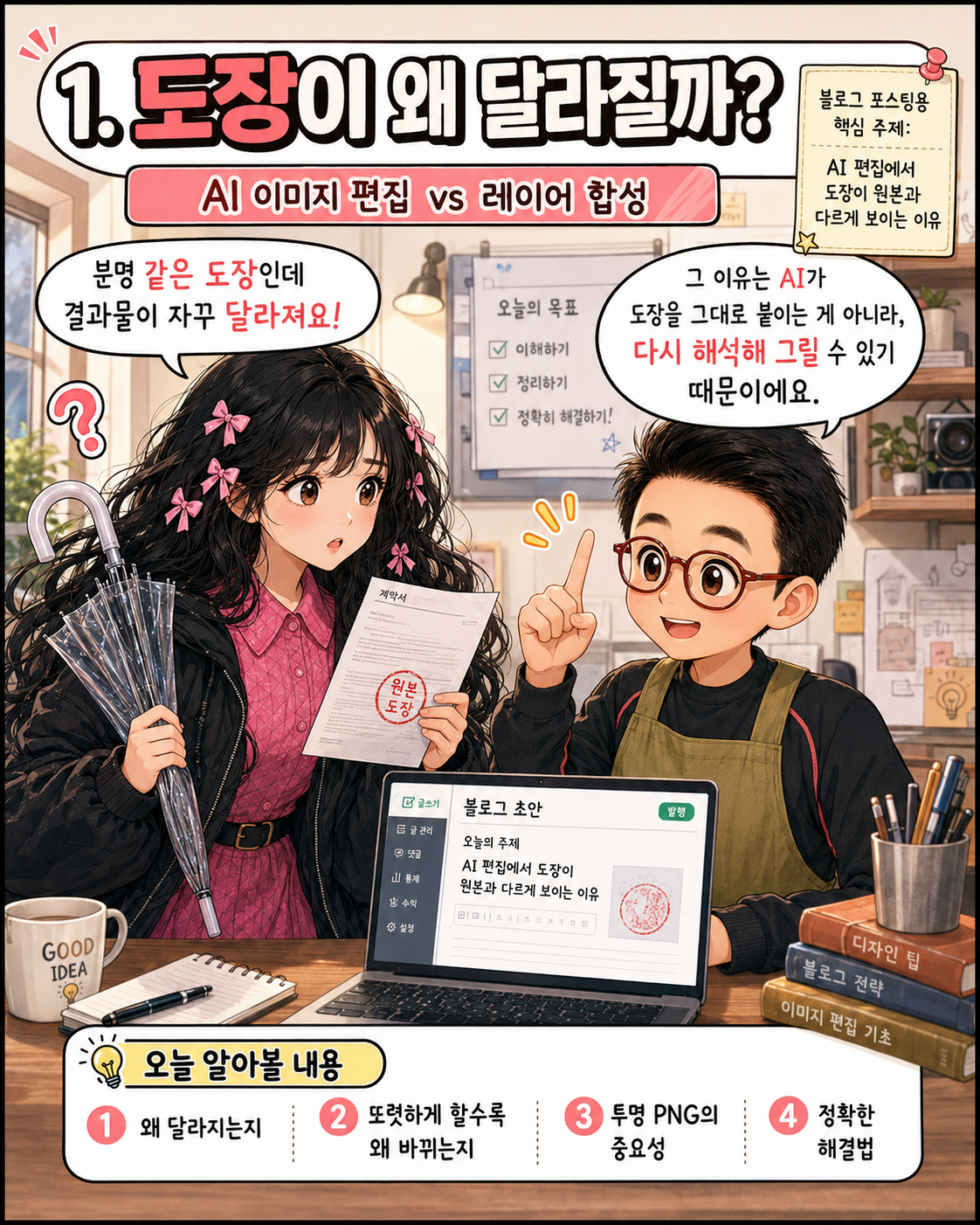
이 글에서는 AI 이미지 편집으로 도장이 원본과 다르게 나오는 이유와 도장을 변형 없이 정확하게 문서 위에 올리는 방법을 정리해보겠습니다.
AI 이미지 편집은 단순한 복사 붙여넣기가 아닙니다
많은 사람들이 AI 이미지 편집을 사용할 때 가장 헷갈리는 부분이 있습니다.
오른쪽에 있는 도장을 왼쪽 문서에 넣어달라고 하면, AI가 도장 이미지를 그대로 복사해서 붙인다고 생각하기 쉽습니다.
하지만 실제로는 그렇지 않은 경우가 많습니다.
AI 이미지 편집은 보통 원본 이미지를 분석한 뒤, 요청한 내용을 반영해 이미지를 새로 생성하는 방식으로 작동합니다.
쉽게 말하면 도장을 그대로 붙이는 것이 아니라, 도장 이미지를 참고해서 비슷한 모양을 다시 만들어 넣는 방식에 가깝습니다.
그래서 결과물에서 도장 안의 글자, 테두리, 별 모양, 영문자, 선 굵기 등이 원본과 다르게 보일 수 있습니다.
도장이 원본과 다르게 나오는 이유
도장이 원본과 다르게 나오는 이유는 여러 가지가 있습니다.
가장 큰 이유는 AI가 도장을 픽셀 그대로 복사하지 않고, 비슷하게 다시 그리기 때문입니다.
특히 도장 이미지는 작은 글자와 복잡한 선이 많습니다. 회사 도장이나 인감처럼 내부에 획이 많은 글자가 들어간 경우에는 AI가 모든 부분을 정확히 읽고 재현하기 어렵습니다.
그 결과 아래와 같은 문제가 생길 수 있습니다.
| 문제 | 설명 |
|---|---|
| 글자 변형 | 도장 안의 글자가 원본과 다르게 바뀔 수 있음 |
| 테두리 변화 | 원형 테두리가 두꺼워지거나 흐트러질 수 있음 |
| 문양 변화 | 별, 영문자, 작은 장식 요소가 달라질 수 있음 |
| 질감 변화 | 실제 도장 느낌이 사라지거나 과하게 보정될 수 있음 |
| 위치 오차 | 원하는 위치보다 약간 어긋나게 들어갈 수 있음 |
즉, AI가 만들어낸 결과물은 원본 도장과 비슷해 보일 수는 있지만, 완전히 같은 도장이라고 보기는 어렵습니다.
문서 글자까지 흐려지는 이유
도장만 넣고 싶었는데 결과물을 보면 문서 전체가 조금씩 달라지는 경우도 있습니다.
그 이유는 AI가 도장 부분만 정확히 수정하는 것이 아니라, 문서 전체 이미지를 다시 구성하는 과정이 들어갈 수 있기 때문입니다.
특히 계약서, 청약서, 신청서처럼 작은 글자와 표가 많은 문서는 AI 편집 과정에서 글자나 숫자가 미세하게 변형될 수 있습니다.
예를 들면 다음과 같은 문제가 생길 수 있습니다.
- 문서 글자가 흐려짐
- 숫자가 다르게 보임
- 표 선이 어긋남
- QR코드가 깨짐
- 로고가 변형됨
- 작은 글씨가 뭉개짐
- 원래 없던 흔적이 생김
문서에서 가장 중요한 것은 내용의 정확성입니다. 따라서 글자 하나, 숫자 하나가 중요한 문서라면 AI 생성 방식으로 전체 이미지를 다시 만드는 것은 적합하지 않을 수 있습니다.
“도장을 선명하게 해줘”라고 하면 왜 더 달라질까?
도장을 넣을 때 보통 이런 요청을 하게 됩니다.
확대해도 글씨가 또렷하게 보이게 해줘.
그런데 이 요청이 오히려 도장을 원본과 다르게 만드는 원인이 될 수 있습니다.
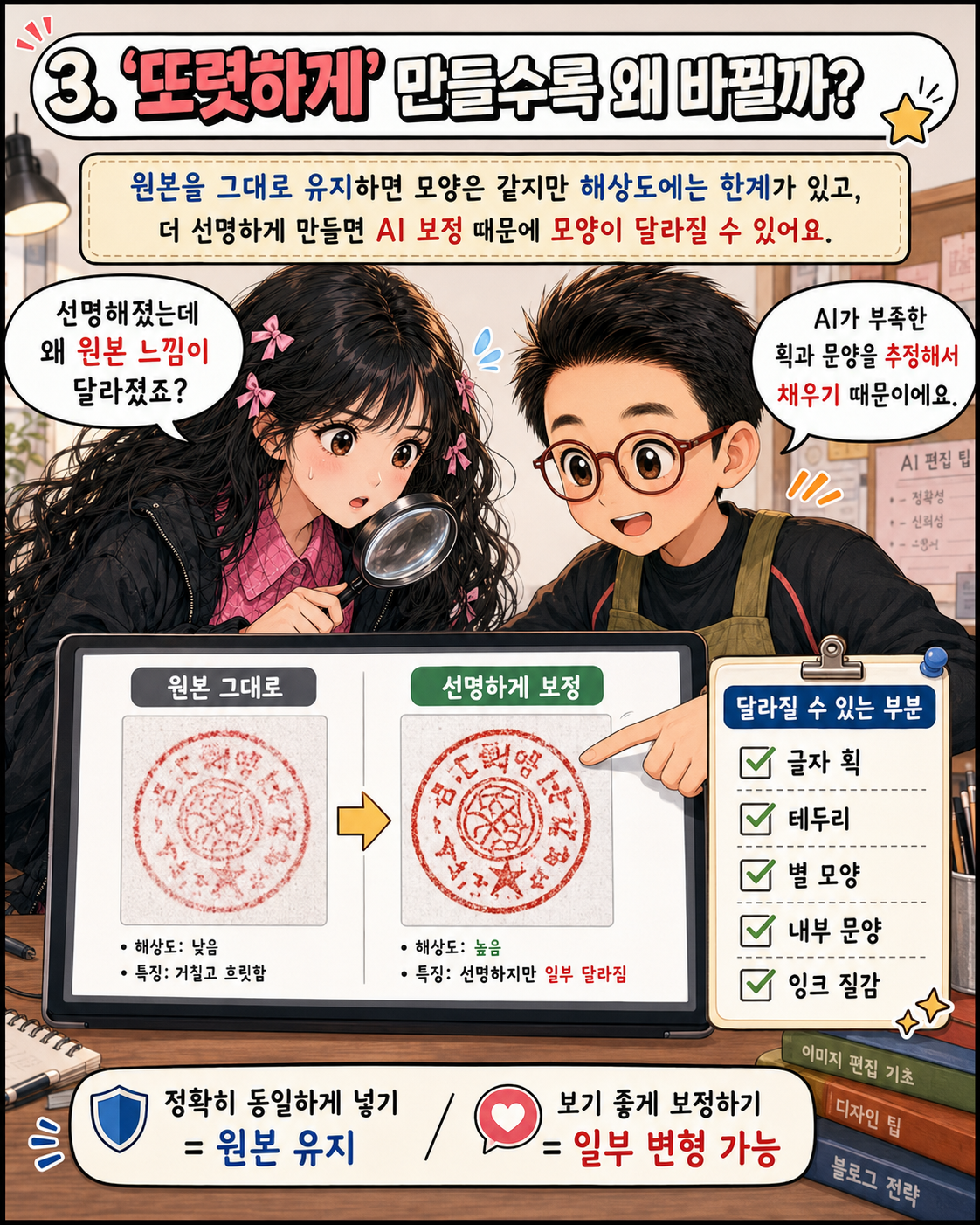
원본 도장 이미지가 조금 흐리거나 해상도가 낮은 경우, AI는 흐릿한 부분을 임의로 보정해서 선명하게 만들려고 합니다.
이 과정에서 도장의 선이 새로 정리되고, 글자 모양이 바뀌거나, 원래 있던 잉크 질감이 사라질 수 있습니다.
즉, 아래 두 가지는 항상 완벽하게 동시에 만족되기 어렵습니다.
원본 그대로 유지하기
확대해도 또렷하게 만들기
원본을 그대로 쓰면 원본 해상도의 한계가 있고, 반대로 너무 선명하게 보정하면 원본과 다른 형태로 바뀔 수 있습니다.
정확하게 하려면 AI 생성이 아니라 이미지 편집 방식으로 해야 합니다
도장을 원본 그대로 문서에 넣고 싶다면 AI 생성 방식이 아니라 이미지 편집 방식으로 작업해야 합니다.
즉, 아래 방식으로 작업해야 합니다.
문서 원본 위에
도장 이미지를 배경 제거해서
투명 PNG 레이어로 올리고
좌표를 맞춰 그대로 배치하는 방식
이 방식이어야 도장이 변형되지 않습니다.
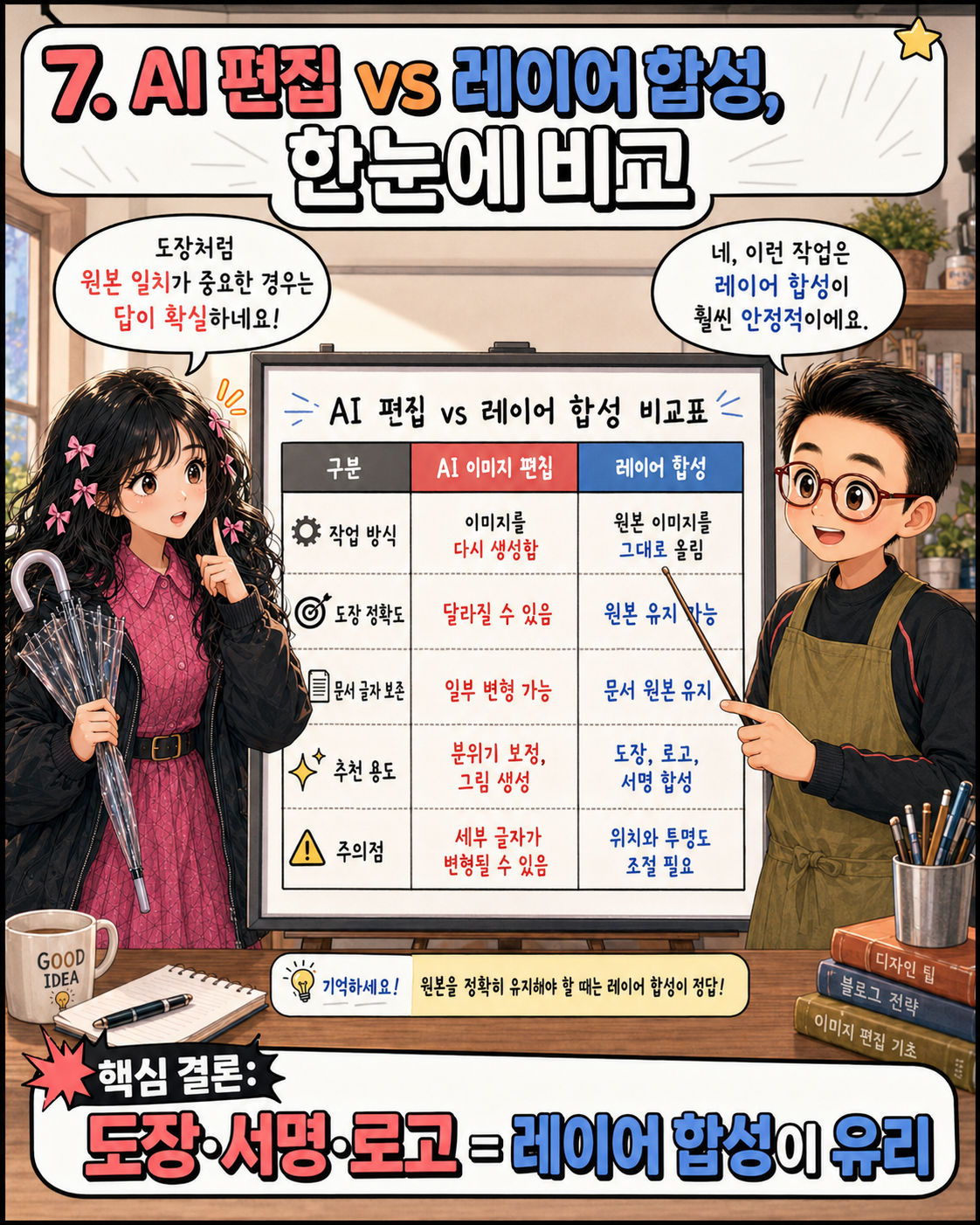
AI 생성형 편집은 도장을 그대로 복사해서 붙이는 것이 아니라, 도장 이미지를 참고해 비슷하게 다시 그리는 방식에 가깝습니다. 그래서 도장 안의 글자, 테두리, 별 모양, 선의 굵기 등이 원본과 다르게 나올 수 있습니다.
반면 레이어 합성 방식은 도장 이미지를 새로 만들지 않고, 원본 도장 파일을 문서 위에 그대로 얹는 방식입니다.
따라서 도장의 모양과 글씨가 변형되지 않고 원본 상태를 최대한 유지할 수 있습니다.
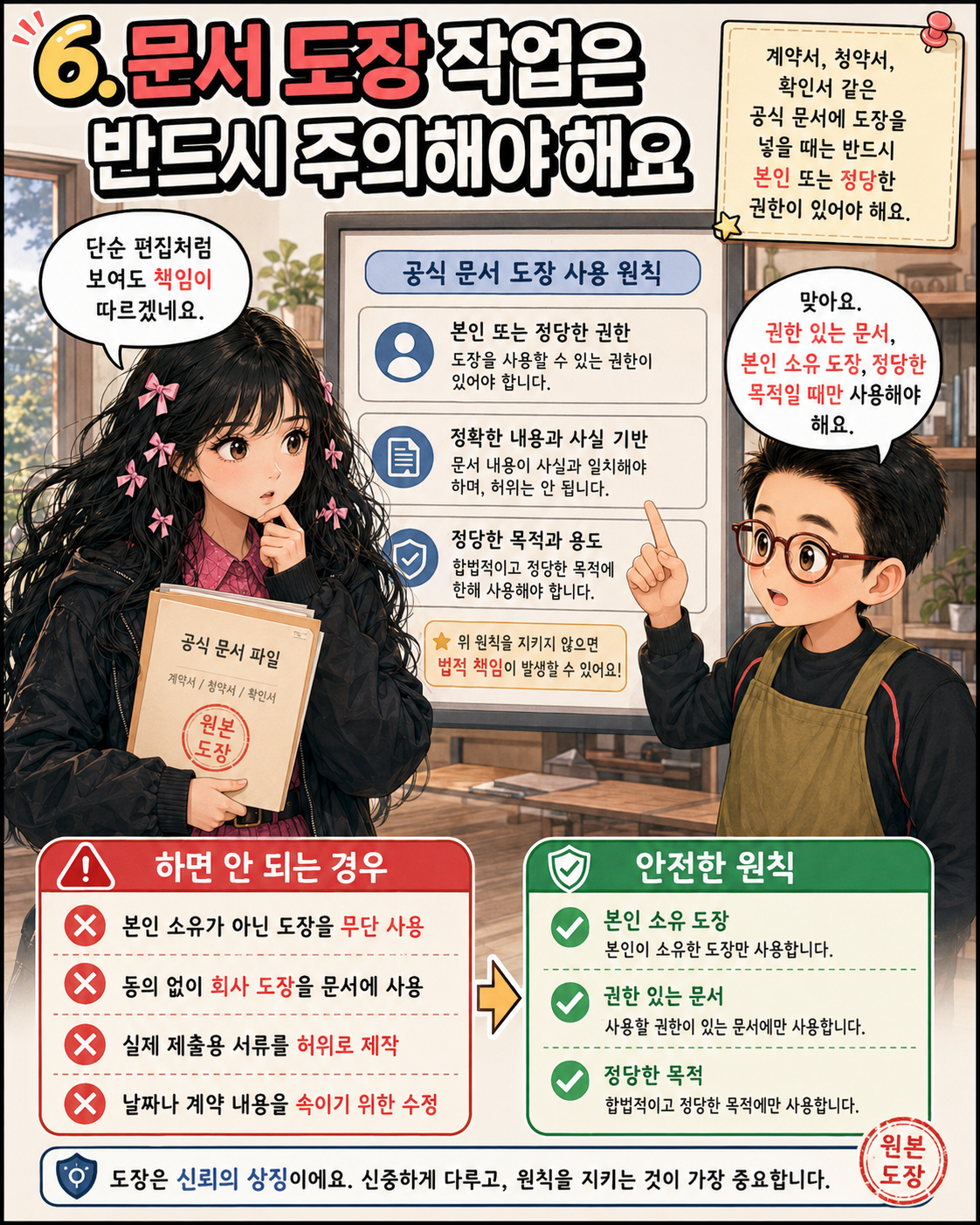
다만 실제 계약서·청약서 같은 서류에 도장을 얹는 작업은 반드시 주의해야 합니다. 도장이나 서명은 문서의 효력과 관련될 수 있기 때문에, 본인 또는 권한 있는 경우에만 사용해야 합니다.
권한 있는 문서라면 다음 작업은 생성형 편집이 아니라, 원본 도장 이미지를 배경 제거한 뒤 투명 PNG로 만들어 문서 위에 그대로 올리는 레이어 합성 방식으로 처리하는 것이 가장 정확합니다.
레이어 합성이란 무엇인가요?
레이어 합성은 쉽게 말해 이미지 위에 다른 이미지를 한 장 더 올리는 방식입니다.
예를 들어 문서 이미지가 바탕이라면, 도장 이미지를 그 위에 투명 배경으로 올리는 것입니다.
마치 종이 위에 투명 필름을 얹는 것처럼 생각하면 이해하기 쉽습니다.
이 방식의 장점은 도장을 새로 만들지 않는다는 점입니다.
도장 이미지의 글자, 테두리, 색상, 질감이 그대로 유지되기 때문에 원본과 다르게 변형될 가능성이 훨씬 적습니다.
도장을 정확하게 넣는 작업 순서
1. 문서 원본 이미지를 준비합니다
먼저 도장을 넣을 문서 이미지를 준비합니다.
가능하면 흐릿한 사진보다는 스캔본이나 선명한 원본 파일이 좋습니다.
문서가 기울어져 있거나 그림자가 있으면 도장을 올렸을 때 어색해 보일 수 있으므로, 최대한 정면에서 촬영되거나 스캔된 파일을 사용하는 것이 좋습니다.
2. 도장 이미지를 따로 준비합니다
도장 이미지는 문서와 별도로 준비합니다.
이때 도장만 또렷하게 보이는 이미지가 좋습니다. 도장이 너무 작거나 흐리면 문서에 올렸을 때 글자가 뭉개져 보일 수 있습니다.
가능하다면 큰 크기의 도장 이미지를 사용하는 것이 좋습니다.
3. 도장 배경을 제거합니다
도장 이미지를 그대로 올리면 흰 종이 배경이나 회색 체크무늬 배경까지 함께 붙을 수 있습니다.
따라서 도장 주변 배경은 제거하고, 도장 부분만 남겨야 합니다.
이때 가장 많이 사용하는 파일 형식이 투명 PNG입니다.
PNG 파일은 배경을 투명하게 저장할 수 있기 때문에 문서 위에 올렸을 때 자연스럽게 보입니다.
4. 문서 위에 도장을 레이어로 올립니다
배경이 제거된 도장 PNG를 문서 이미지 위에 올립니다.
이때 중요한 점은 도장을 새로 그리거나 AI로 다시 생성하지 않는 것입니다.
원본 도장 이미지를 그대로 레이어로 올려야 도장 모양이 변형되지 않습니다.
5. 위치와 크기만 조정합니다
도장을 올린 뒤에는 위치와 크기만 조정합니다.
문서의 “인” 표시나 서명란 위치에 맞춰 배치하면 됩니다.
이때 도장을 가로로 늘리거나 세로로 찌그러뜨리면 원본 도장과 달라질 수 있으므로 비율을 유지한 상태에서 크기만 조절하는 것이 좋습니다.
도장 합성 시 주의할 점
도장을 문서 위에 올릴 때는 몇 가지 주의할 점이 있습니다.
| 항목 | 주의할 점 |
|---|---|
| 비율 | 도장을 찌그러뜨리지 않기 |
| 위치 | 서명란이나 인 표시 옆에 자연스럽게 배치하기 |
| 크기 | 너무 크거나 작지 않게 조정하기 |
| 배경 | 흰 배경이 남지 않도록 투명 PNG 사용하기 |
| 선명도 | 원본 도장 이미지를 가능한 큰 크기로 준비하기 |
| 문서 내용 | 중요한 글자나 숫자를 가리지 않기 |
도장은 단순한 장식이 아니라 문서의 확인 표시로 사용되는 경우가 많습니다. 따라서 위치와 크기를 자연스럽게 맞추는 것이 중요합니다.
AI 이미지 편집이 적합한 작업과 그렇지 않은 작업
AI 이미지 편집이 적합한 경우
AI 이미지 편집은 분위기나 이미지를 자연스럽게 바꾸는 작업에 잘 맞습니다.
- 배경을 바꾸는 작업
- 사진 분위기를 보정하는 작업
- 불필요한 사물을 지우는 작업
- 이미지 일부를 자연스럽게 채우는 작업
- 새로운 장면을 연출하는 작업
이런 작업은 어느 정도 AI가 재해석해도 큰 문제가 없는 경우가 많습니다.
AI 이미지 편집이 적합하지 않은 경우
반대로 정확성이 중요한 작업에는 AI 생성 방식이 맞지 않을 수 있습니다.
- 도장을 원본 그대로 넣어야 하는 경우
- 서명을 변형 없이 넣어야 하는 경우
- 로고를 정확하게 유지해야 하는 경우
- 문서의 글자와 숫자가 정확해야 하는 경우
- QR코드가 깨지면
'[ 공략법 ] AI 'es 심곡 파출소' 카테고리의 다른 글
| 이미지 프롬프트만으로 원본 이미지와 똑같이 나올수 있을까? (0) | 2026.05.20 |
|---|---|
| HTML 한글 깨짐 해결 방법|인코딩 UTF-8 설정이 중요한 이유 (0) | 2026.05.17 |
| ChatGPT 프로젝트 이동 방법과 앱·웹 메뉴 차이 정리 (0) | 2026.05.12 |
| 블로그에 좋은 ChatGPT 프로젝트와 맞춤형 GPTs 활용법 (0) | 2026.05.12 |
| ChatGPT 요금제 완벽 정리|Free Go Plus Pro 차이 쉽게 비교 (0) | 2026.05.10 |


